- Онлайн-инструменты
видео
Аудио
Изображение
- Настольные инструменты
Рекомендуемые продукты
- Ресурс
- Поддерживать
видео
Аудио
Изображение
Рекомендуемые продукты
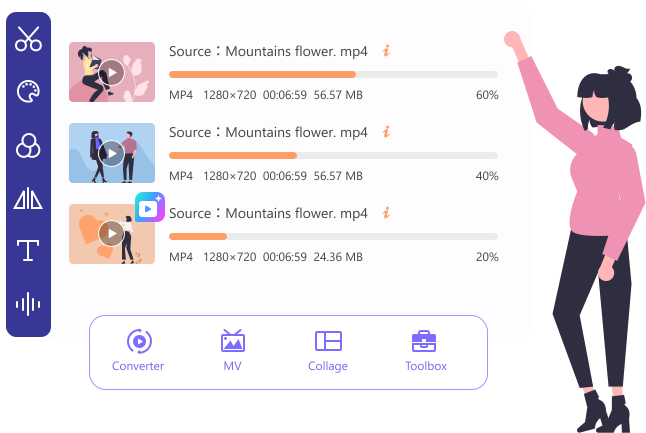


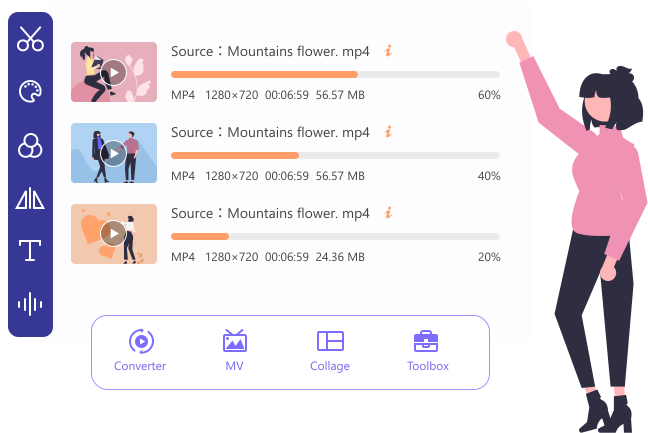
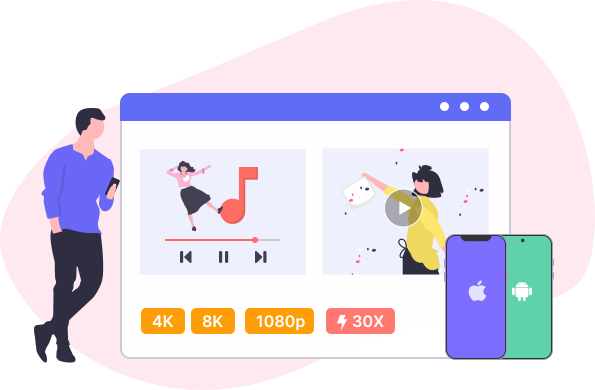

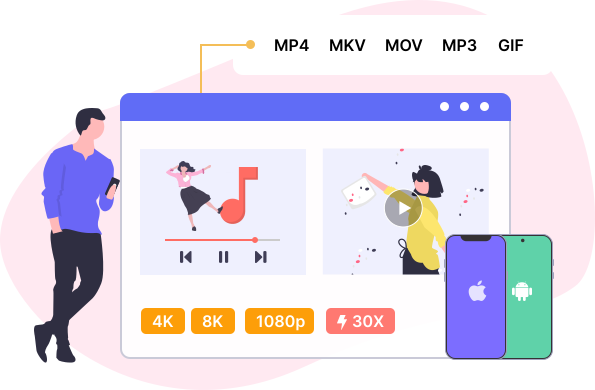
Video Converter Ultimate может помочь вам конвертировать 8K/4K/HD видео и аудио в 30 раз быстрее благодаря передовой технологии аппаратного ускорения. Он поддерживает более 1000 форматов и устройств, таких как MP4, MKV, MOV, FLV, AVI, MP3, AAC, GIF, iPhone, Samsung и Apple TV. Кроме того, он может одновременно обрабатывать несколько задач преобразования в пакетном режиме. И вам не нужно беспокоиться о качестве вывода. Мы сохраним исходное качество изображения и звука на максимальном или даже лучшем уровне.
Video Converter Ultimate теперь использует передовые технологии искусственного интеллекта, выводя качество видео на новый уровень. С его помощью вы можете легко улучшить качество видео, повысить разрешение до 4K/8K, раскрасить старые чёрно-белые кадры, улучшить детализацию лиц, удалить шум и преобразовать SDR в HDR для более ярких цветов и контраста. Он также позволяет интерполировать кадры для более плавного видео и увеличивать яркость клипов, снятых при слабом освещении, для более чёткого изображения. Вы можете просматривать результаты в режиме реального времени перед экспортом, обеспечивая наилучшее качество с минимальными усилиями. Video Converter Ultimate — это ваше комплексное решение для обработки видео на базе искусственного интеллекта, обеспечивающее профессиональные результаты.











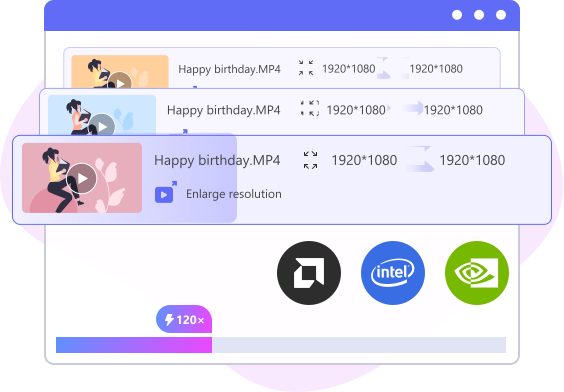
Помимо традиционной обработки на базе центрального процессора, Video Converter Ultimate использует технологию аппаратного ускорения для значительного ускорения перекодирования, конвертации, улучшения и редактирования видео, используя возможности графического процессора вашего компьютера, включая видеокарты NVIDIA, Intel и AMD. Помимо аппаратного ускорения, он также выводит скорость конвертации на новый уровень благодаря функции 120X Faster Conversion, которая выполняет ремуксинг без потерь вместо перекодирования. Этот процесс изменяет только формат контейнера (например, MKV в MP4), не затрагивая видео- и аудиокодеки, что позволяет конвертировать видео до 120 раз быстрее, сохраняя исходное качество видео 100%.
(waving a finger): “But the heart is the same! Install patience, not just pixels! Now, let me teach you… first, click on the ‘අද කරන්න’ (install) button. Then, let it rest like your bath water in the morning!”
(clicks the button): “Wow! It fixed itself?!” Ama (smirking): “Yes, because I installed your faith in technology, and your humility. Now, share a piriya with me. Later, we’ll install a lesson: ‘Don’t overload your brain with pixels!’”
I need to ensure the dialogue flows naturally, with realistic interruptions, corrections, and the son's exasperation giving way to appreciation. Adding some Sinhala expressions without the actual reader needing to know them, but the context makes it clear.
Also, including a cultural touchpoint, like preparing afternoon tea while helping, which is common in Sri Lankan households, could add realism. sinhala wal katha mom and son install
I think combining a tech scenario with traditional elements could work. The son is trying to install something technical, the mom offers advice in a non-technical way, leading to misunderstandings or heartfelt learning. The key is to balance humor and warmth.
(nods thoughtfully, holding up a sewing needle): “Aha, I see! Like when I install this thread in the needle. If I rush, it breaks… or I get a blood blister on my thumb! Slow and steady, Thariya!”
Alright, let's break it down. The user mentioned "Sinhala wal katha," which translates to Sinhala funny stories. The key here is to come up with a comedic or heartfelt dialogue between a mother and her son, centered around the concept of "install." Since it's a Sinhala context, the humor or emotion should be culturally relevant. (waving a finger): “But the heart is the same
Also, considering the generational aspect, the son might know the technical terms but the mom interprets them literally. For example, if the son says "I need to install the software," the mom might think it's like installing a piece of clothing, leading to a humorous conversation.
(facepalming): “NO! Ama, this is serious! The download started, but it’s stuck at 99%!”
Let me think of some scenarios. Maybe the son is trying to install a PC and gets confused, asking the mom for help, and she misunderstands the technical terms. Or perhaps it's a more emotional angle where the mom "installs" important life values into her son. Another angle could be a funny misunderstanding about installing something in the house, like a new fridge or air conditioner. Then, let it rest like your bath water in the morning
(laughs): “This isn’t tea, Ama! It’s a video game!”
I think including some Sinhala terms or phrases could add authenticity. For example, using "පහත් කරන්න" (pahata karanna) for "install," which literally means "apply" or "put down." That could be a funny way to translate technical jargon into Sinhala.
Or maybe the mother is the tech-savvy one this time, which is a twist, and the son is the one learning. But that might not fit if the mom is supposed to be the traditional figure. Hmm.
(exhales): “This is software, not sewing! You can’t take your time with a patch update!”
Another point: maybe the mom's advice ends up being wise in a different way. Like, while the son is trying to install a game, the mom tells him to install "good habits" instead, turning it into a life lesson.
Бесплатно и онлайн
Оплаченный
Шаг 1. Перейдите на вкладку «Конвертер». Добавьте в программу видеофайлы, которые хотите конвертировать.
Шаг 2. После загрузки вы можете нажать кнопку «Редактировать/обрезать», чтобы при необходимости обрезать, кадрировать, поворачивать, отражать видео, добавить водяной знак и настроить звук.
Шаг 3. Затем выберите выходной формат и нажмите кнопку «Конвертировать всё», чтобы начать преобразование.



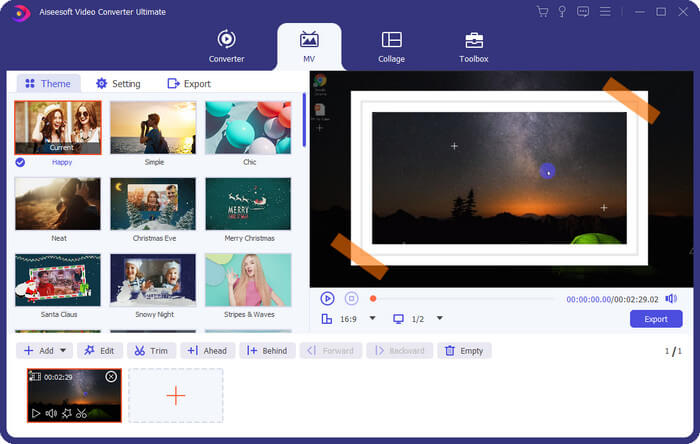
Шаг 1. Перейдите на вкладку «MV». Загрузите видеоклипы и фотографии по своему усмотрению.
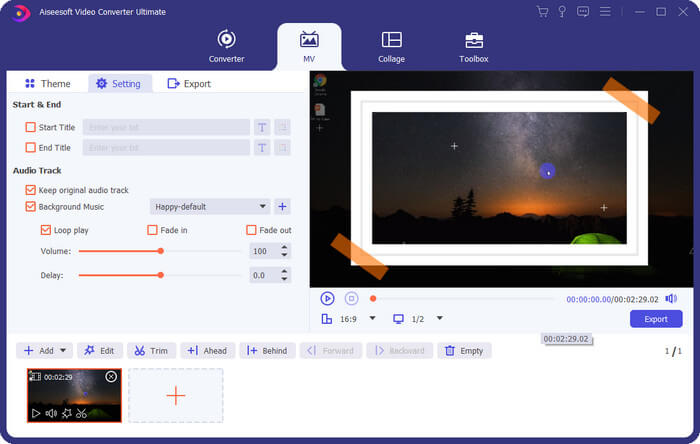
Шаг 2. Затем выберите тему и отрегулируйте порядок загруженных клипов. В разделе «Настройки» можно изменить заголовок и фоновую музыку.
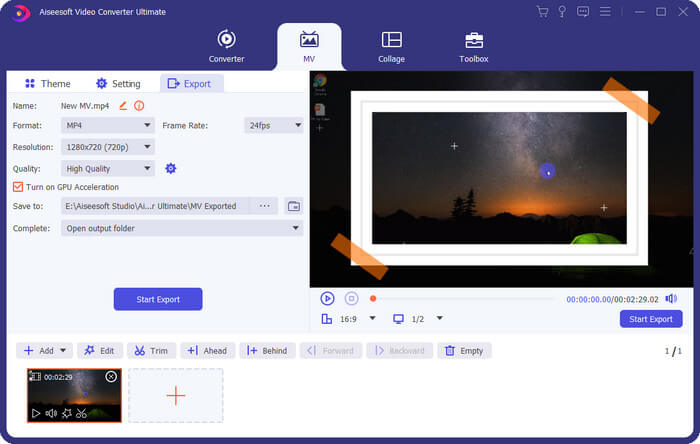
Шаг 3. После завершения настроек экспортируйте MV на свой компьютер.
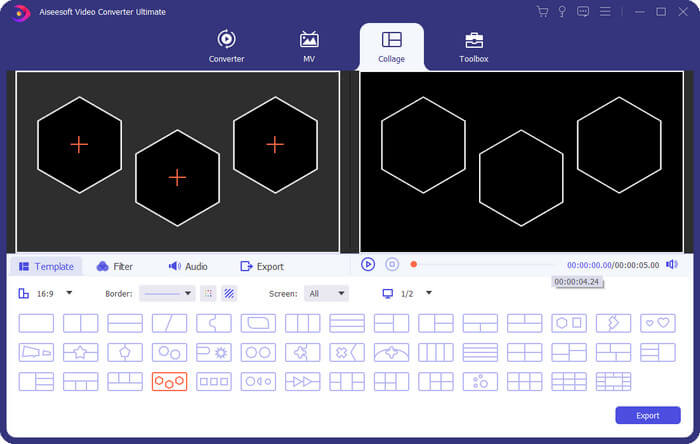
Шаг 1. Откройте вкладку «Коллаж». Затем выберите шаблон в зависимости от количества клипов, которые хотите добавить.
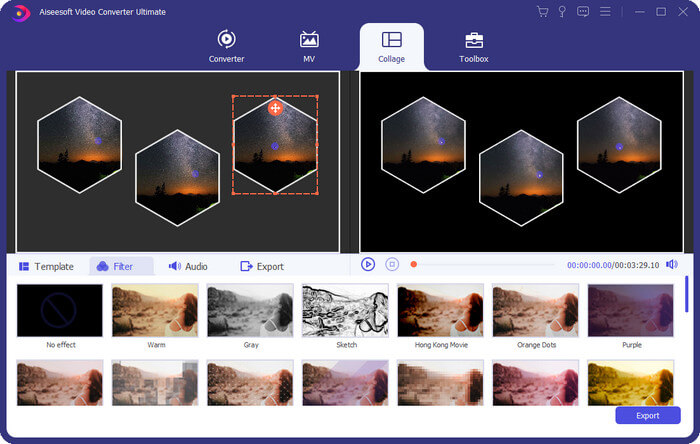
Шаг 2. После этого загрузите видеоклип в соответствующую область. Вы также можете свободно добавлять фильтры и звуковую дорожку.
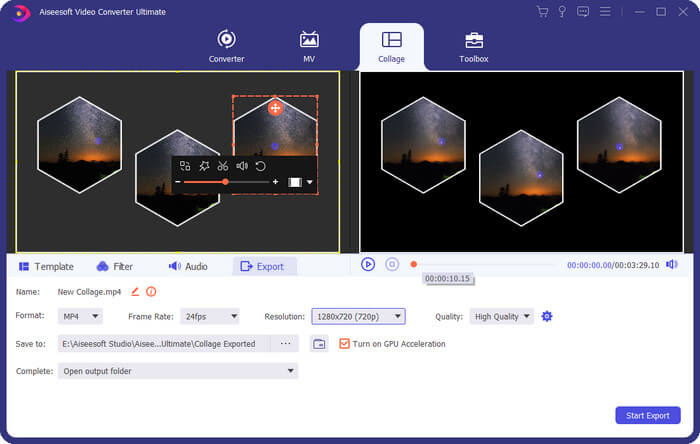
Шаг 3. Экспортируйте видео с разделённым экраном, когда закончите редактирование.
Операционная система
Windows 11/10/8.1/8/7
Mac OS X 10.13 или выше (включая macOS Tahoe)
БАРАН
1G RAM или больше
ЦПУ
Windows: Процессор Intel/AMD 1 ГГц или выше
Mac: Многоядерный процессор Intel и чипы Apple серии M (включая M5)
Место на жестком диске
120 МБ и более свободного места
Поддерживаемые форматы
Видео: MP4, MKV, MOV, AVI, FLV, WMV, WEBM, M4V, TS, MXF, MPG, 3GP, VOB и другие.
Аудио: MP3, AAC, AIFF, FLAC, M4A, M4R, OGG, WAV, WMA, ALAC и др.
Устройство: Устройства Apple, устройства на Android, Xbox, PS4, ТВ и т. д.
Миранда
Я только что попробовал GIF Maker в наборе инструментов. Это было довольно удобно. Все, что я сделал, это загрузил фотографии, а затем был создан GIF. Теперь я могу сделать много интересных мемов.
Дэйв
Я пробовал так много инструментов FVC. Все они полезны. И Video Converter Ultimate — один из них, а может быть и лучше! Он содержит множество функций для редактирования видео для моего канала YouTube.
Бриджит
Я все еще новичок в редактировании видеоматериалов. А Adobe мне довольно сложно понять. К счастью, я нашел этот редактор. Он действительно прост в эксплуатации. Я даже могу использовать его, чтобы сделать свой собственный MV.
Как зарегистрировать Video Converter Ultimate?
Сначала вам нужно найти окно регистрации. Обычно он отображается автоматически при открытии программы. Вы также можете щелкнуть значок ключа на панели инструментов, чтобы открыть его. Затем введите свой адрес электронной почты и регистрационный код, который вы получили после покупки лицензии. Просто нажмите кнопку «Регистрация», чтобы активировать полную версию.
Могу ли я использовать регистрационный код как на Windows, так и на Mac?
К сожалению, код можно использовать только в одной операционной системе. Если вы покупаете лицензию Windows, вы можете использовать код только на ПК с Windows. То же самое с лицензией Mac.
Как обновить программу до последней версии?
Вы всегда можете получить последнюю версию со страницы продукта. Или вы можете открыть меню на панели инструментов и найти «Проверить обновление», чтобы загрузить последнюю версию.
Могу ли я редактировать видео перед конвертацией?
Да, вы можете попробовать встроенный видеоредактор, чтобы вращать/отражать/обрезать/вырезать видео по своему усмотрению. Вы также можете добавить водяной знак, настроить субтитры, изменить видеоэффекты и многое другое.
Могу ли я извлечь звук из видео?
Конечно. Вы можете конвертировать видео в любой аудиоформат, например MP3, M4A, AAC, FLAC, WMA и WAV.
Video Converter Ultimate — универсальный набор инструментов для обработки видео


Бессрочная лицензия
Лицензия на 1 месяц
Бизнес-лицензия
Бессрочная лицензия
Лицензия на 1 месяц
Бизнес-лицензия


Рекомендуемый комплект:
Конвертер видео Ultimate + запись экрана
Универсальный набор инструментов для конвертации видео и захвата экрана с легкостью.$124.90$59.99

Рекомендуемый комплект:
Конвертер видео Ultimate + запись экрана
Универсальный набор инструментов для конвертации видео и захвата экрана с легкостью.$124.90$59.99

 Безопасная оплата
 30-дневная гарантия возврата денег
 Проблемы решаются за 48 часов
 Центр загрузки
 Английский
%!s(int=2026) © %!d(string=United Fair Crown)
Авторские права © 2026 FVC Studio. Все права защищены.


 Видео конвертер Ultimate
 Устройство записи экрана
 Видео ремонт
Тео
Ух ты! Этот инструмент преобразования потрясающий! Я использовал его для преобразования большого количества видеофайлов в MP4, чтобы я мог смотреть их на своем телефоне. И это довольно просто и быстро использовать.
Джолин
О! М! ГРАММ! Video Converter Ultimate легко справляется с пакетным преобразованием, а это именно то, что мне нужно. Потому что у меня есть сотни файлов, которые нужно изменить. Плюс качество вывода отличное.
Саймон
Ребята, послушайте меня! Вы действительно должны попробовать этот инструмент. Он может не только конвертировать видео, но и сжимать файл до меньшего размера. Так они не займут много места.